微服务监控技术
SpringBoot Actuator的具体使用
在被监控的微服务导入依赖
1
2
3
4
5
|
<dependency>
<groupId>org.springframework.boot</groupId>
<artifactId>spring-boot-starter-actuator</artifactId>
</dependency>
|
配置application.yml文件
1
2
3
4
5
6
7
8
9
10
| management:
endpoints:
web:
exposure:
include: '*'
base-path: /boot
endpoint:
health:
show-details: always
|
启动微服务后访问
启动后访问`http://微服务ip:端口号/boot/,返回正确数据表示测试通过
端点分类
| 地址 |
描述 |
| /beans |
显示所有的Spring bean列表 |
| /caches |
显示所有的缓存相关信息 |
| /scheduledtasks |
显示所有的定时任务相关信息 |
| /loggers |
显示所有的日志相关信息 |
| /configprops |
显示所有的配置信息 |
| /env |
显示所有的环境变量信息 |
| /mappings |
显示所有控制器相关信息 |
| /info |
显示自定义用户信息配置 |
| /metrics |
显示应用指标相关信息 |
| /health |
显示健康检查状态信息,up表示成功 down表示失败 |
| /threaddump |
显示程序线程的信息 |
整合图形化SpringBoot Admin:SBA
上面我们讲了Spring Boot Actuator , 可以通过http协议获取系统状态信息 , 但是返回的是JSON格式数据, 看起来不太方面, 而且还需要记忆路径, 比较麻烦 , Spring Boot Admin 给我们提供了更加友好的可视化界 面来查看这些信息 ! Spring Boot Admin 是一个开源社区项目,用于管理和监控 SpringBoot 应用程序。
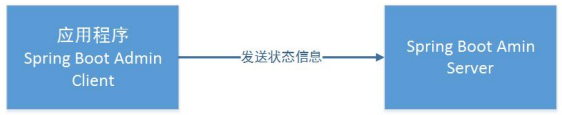
应用程序作为Spring Boot Admin Client 向 Spring Boot Admin Server 注册 , Client 会定时向 Server 发送数据, Server 使用友好界面展 示数据。
搭建 Admin 服务器端
-
创建模块 springboot-admin-server,导入依赖:
1
2
3
4
5
6
7
8
9
10
11
12
13
14
| <dependencies>
<dependency>
<groupId>org.springframework.boot</groupId>
<artifactId>spring-boot-starter-web</artifactId>
</dependency>
<dependency>
<groupId>de.codecentric</groupId>
<artifactId>spring-boot-admin-starter-server</artifactId>
<version>3.0.4</version>
</dependency>
</dependencies>
|
2.在主启动类上加@EnableAdminServer 注解
1
2
3
4
5
6
7
8
| @SpringBootApplication
@EnableAdminServer
public class AdminApplication {
public static void main(String[] args) {
SpringApplication.run(AdminApplication.class,args);
}
}
|
搭建Admin客户端
在各个微服务(Admin客户端)整合AdminServer
第一步:导入Admin客户端依赖信息
1
2
3
4
5
| <dependency>
<groupId>de.codecentric</groupId>
<artifactId>spring-boot-admin-starter-client</artifactId>
<version>3.0.4</version>
</dependency>
|
第二步:向 admin-server 注册的地址为 http://localhost:8080,最后暴露自己的 actuator 的所有端口信息
1
2
3
4
5
| spring:
boot:
admin:
client:
url: http://localhost:8080
|
第三步:启动服务器端和客户端进行测试:
动态日志监控及级别调整
在微服务的src/main/resources目录下创建logback-spring.xml文件:
1
2
3
4
5
6
7
8
9
10
11
12
13
14
15
16
17
18
19
20
21
22
23
24
25
26
27
28
29
30
31
32
33
34
35
36
37
38
39
40
41
42
43
44
45
46
47
48
49
50
51
| <?xml version="1.0" encoding="UTF-8"?>
<configuration>
<contextName>logback</contextName>
<property name="log.path" value="D://logs//spzx-cloud-user//logs" />
<property name="CONSOLE_LOG_PATTERN" value="%yellow(%date{yyyy-MM-dd HH:mm:ss}) %highlight([%-5level]) %green(%logger) %msg%n"/>
<property name="FILE_LOG_PATTERN" value="%date{yyyy-MM-dd HH:mm:ss} [%-5level] %thread %file:%line %logger %msg%n" />
<property name="ENCODING" value="UTF-8" />
<appender name="CONSOLE" class="ch.qos.logback.core.ConsoleAppender">
<filter class="ch.qos.logback.classic.filter.ThresholdFilter">
<level>INFO</level>
</filter>
<encoder>
<pattern>${CONSOLE_LOG_PATTERN}</pattern>
<charset>${ENCODING}</charset>
</encoder>
</appender>
<appender name="FILE" class="ch.qos.logback.core.FileAppender">
<file>${log.path}//log.log</file>
<append>true</append>
<encoder>
<pattern>%date{yyyy-MM-dd HH:mm:ss} %msg%n</pattern>
<charset>${ENCODING}</charset>
</encoder>
</appender>
<root level="INFO">
<appender-ref ref="CONSOLE" />
<appender-ref ref="FILE" />
</root>
</configuration>
|
第二步:在微服务的application.yml文件中配置:
1
2
3
4
| management:
endpoint:
logfile:
external-file: D://logs/spzx-cloud-user/info.log
|
第三步:再次访问Admin服务器端:即可看到实时监控日志、并可以调节日志的级别。